请注意,本文编写于 186 天前,最后修改于 186 天前,其中某些信息可能已经过时。
目录
前置准备:Docker 部署lucky
确保 Lucky 容器已挂载验证文件目录(绿联 NAS 端操作):
yamlservices:
  lucky:
    image: gdy666/lucky
    container_name: lucky
    volumes:
      - /volume1/Docker/goodlucky:/goodluck
      - /volume1/Docker/wechat_verify:/wechat_verify  # 微信验证文件目录
    restart: always
    network_mode: host
将微信验证文件(如ee9114d394500f07ef00ac39d35c106a.txt)放入 NAS 的 /volume1/Docker/wechat_verify 目录。
二、Lucky 端文件服务配置
- 进入 Lucky 后台 → 「Web 服务」→ 点击「添加 Web 服务规则」
- 新建子规则,配置如下:
- 子规则开关:启用
- 操作模式:简易模式
- 前端地址:www.294713.xyz/wechat_verify
- 服务类型:文件服务
- 文件服务挂载路径:
- 挂载类型:本地
- 本地路径:/wechat_verify(容器内挂载路径)
- 显示名称:wechat_verify
- 文件服务设置:显示目录 → 关闭
三、阿里云 ESA 端配置
路径重写规则(核心)
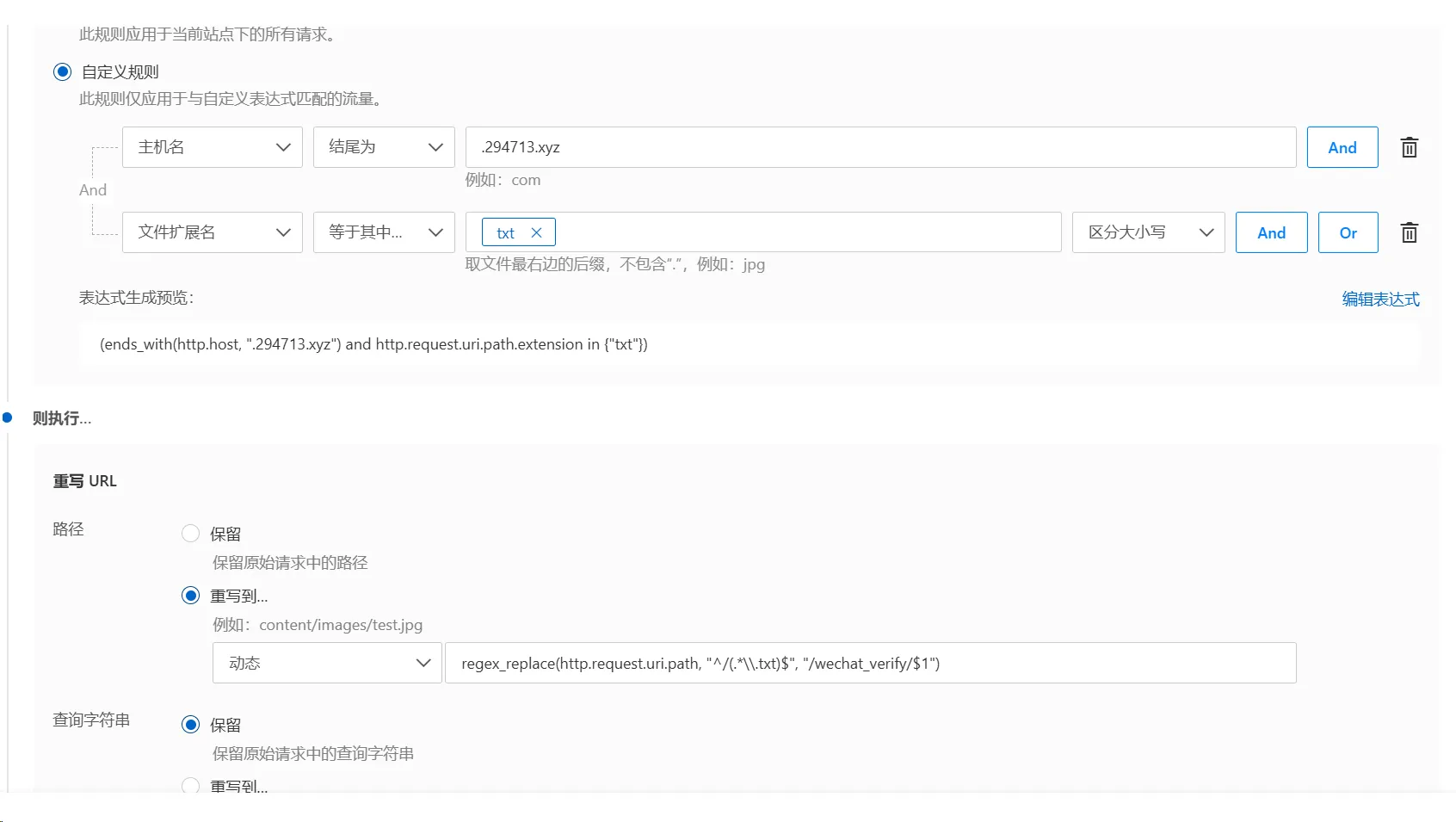
jsregex_replace(http.request.uri.path, "^/(.*\\.txt)$", "/wechat_verify/$1")
回源规则设置参考链接 https://zhuanlan.zhihu.com/p/1989011620328924699
四、验证步骤
访问 https://www.294713.xyz/aaa.txt 若页面直接显示验证文件内容(如54d113ad7da27),则配置成功。
本文作者:zhusenlin
本文链接:
版权声明:本博客所有文章除特别声明外,均采用 版权所有:zhusenlin 许可协议。转载请注明出处!
目录